


آموزش گامبهگام اتصال Streisand در آیفون
برای اتصال Streisand در آیفون، ابتدا برنامه را از اپاستور دانلود کنید، لینک سابسکریپشن اختصاصی خود را کپی کرده، با زدن علامت + در بالای نرمافزار آن را وارد کنید و در نهایت با لمس دکمه اتصال و تأیید دسترسی VPN، اتصالی پایدار و بدون قطعی را تجربه نمایید.
اگر از کاربران آیفون یا آیپد هستید، حتماً میدانید که پیدا کردن یک نرمافزار پایدار، پرسرعت و سبک برای عبور از محدودیتهای اینترنت و اتصال به کانفیگهای مختلف میتواند چالشبرانگیز باشد. نرمافزار Streisand یکی از بهترین و محبوبترین کلاینتها برای سیستمعامل iOS است که به دلیل رابط کاربری مدرن، مصرف بسیار بهینه باتری و پشتیبانی از پروتکلهای پیشرفتهای مثل Vless، Vmess، Trojan و Shadowsocks توانسته جایگاه ویژهای در میان کاربران اپل پیدا کند.
نرمافزار Streisand چیست و چرا برای آیفون انتخابی عالی است؟
برنامه Streisand یک کلاینت اختصاصی و متنباز بر پایهی هستههای قدرتمند پروکسی است که بهطور ویژه برای محیط iOS و iPadOS بهینهسازی شده است. برخلاف برخی نرمافزارهای پیچیده و سنگین، Streisand محیطی بسیار مینیمال، روان و کاربرپسند دارد که پیکربندی آن برای تمام کاربران، از مبتدی تا حرفهای، در چند ثانیه امکانپذیر است.
ویژگیهای شاخص این اپلیکیشن عبارتند از:
- پشتیبانی کامل از پروتکلهای مدرن: هماهنگی کامل با پروتکلهای Vless، Vmess، Shadowsocks، Trojan و ساختار پیشرفته Reality.
- تست پینگ هوشمند و سریع: امکان ارزیابی دقیق تأخیر زمانی (Latency) کانکشنها برای انتخاب سریعترین سرور.
- مصرف باتری بهینه: طراحی استاندارد بر مبنای فریمورکهای بومی اپل که از تخلیه سریع شارژ گوشی و داغ شدن دستگاه جلوگیری میکند.
- بهروزرسانی خودکار سابسکریپشن: امکان آپدیت دورهای لینکهای اشتراک بدون نیاز به وارد کردن مداوم کانفیگ جدید.
یک نرمافزار اتصال خوب در آیفون نباید باتری دستگاه را بیش از حد درگیر کند یا با قطع و وصل مداوم، تجربه وبگردی و استفاده از اپلیکیشنها را مختل سازد؛ Streisand دقیقاً در این نقطه میدرخشد.
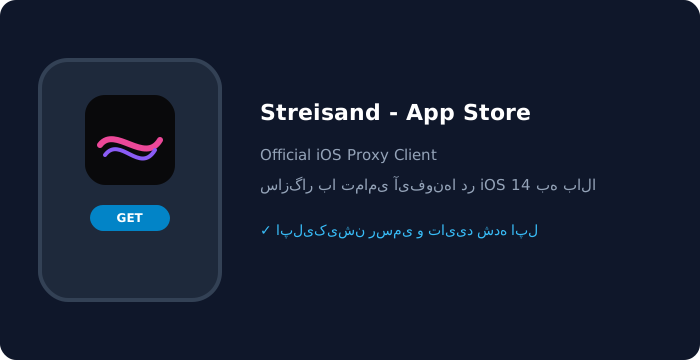
مرحله اول: دانلود و نصب نرمافزار از App Store
پیش از هر چیز، باید اپلیکیشن رسمی را مستقیماً از فروشگاه رسمی اپل دریافت کنید تا از امنیت و سازگاری کامل آن اطمینان حاصل شود.
- نصب مستقیم: روی لینک مستقیم Streisand در App Store ↗ بزنید.
- نصب کلاینت: آیکون رسمی برنامه با تم مشکی و امواج بنفش/صورتی را پیدا کرده و روی گزینه GET بزنید.
- ورود به محیط برنامه: پس از اتمام نصب، برنامه را اجرا کنید تا صفحه اصلی آماده بارگذاری سرورها شود.
مرحله دوم: افزودن لینک سابسکریپشن به برنامه
بهترین و سادهترین شیوه راهاندازی، استفاده از لینک اشتراک یا سابسکریپشن است که تمامی سرورها را به یکباره و خودکار به برنامه وارد میکند.
- لینک اشتراک یا کانفیگ دریافتی خود را به صورت کامل Copy کنید.
- نرمافزار Streisand را باز کرده و علامت + در گوشه بالای صفحه را بزنید.
- گزینه Add from Clipboard را انتخاب نمایید تا سرورها فوراً ایمپورت شوند.
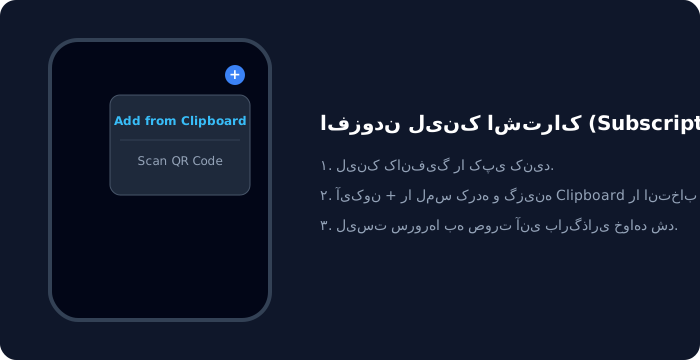
در صورتی که کانکشن شما به شکل بارکد است، در همان منو گزینه Scan QR Code را لمس کرده و دوربین آیفون را مقابل کد بگیرید.
مرحله سوم: تست پینگ و انتخاب سریعترین سرور
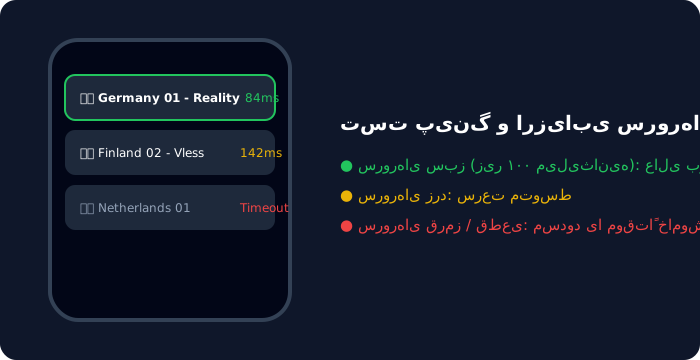
پیش از برقراری اتصال، حتماً کیفیت و پینگ سرورها را بررسی کنید تا سروری با کمترین تأخیر انتخاب شود.
- آیکون تست اتصال (Ping Test) را لمس کنید.
- چند لحظه صبر کنید تا مقدار تاخیر زمانی (ms) کنار هر لوکیشن ظاهر شود.
- سروری که دارای پینگ پایینتر و رنگ سبز است را لمس کنید.
مرحله چهارم: اتصال نهایی و اعطای مجوز شبکه در iOS
اکنون تنظیمات آماده است و تنها کافی است مجوز ایجاد تونل رمزنگاریشده توسط آیفون صادر شود.
- لمس کلید اتصال: کلید اصلی در مرکز یا بالای صفحه را بزنید.
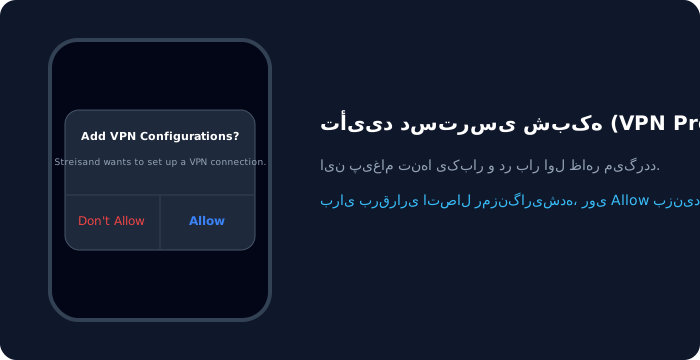
- تایید دسترسی سیستمعامل: در اولین اتصال، پنجره پاپآپ با عنوان “Streisand” Would Like to Add VPN Configurations باز میشود. گزینه Allow را انتخاب کنید.
- احراز هویت: با استفاده از Face ID یا رمز گوشی، مجوز را ثبت کنید.
- اتصال پایدار: پس از نمایش علامت VPN در بالای نمایشگر، اینترنت شما با موفقیت متصل شده است.
نکات مهم برای پایداری و رفع مشکل قطعی در آیفون
در صورتی که حین کار با برنامه با قطعی یا کاهش سرعت روبرو شدید، موارد زیر را بررسی کنید:
- بروزرسانی لینک اشتراک: هفتهای چند بار با کشیدن صفحه به سمت پایین (Pull-to-refresh) لیست سرورهای فعال و سالم را تازه نمایید.
- تنظیم ساعت دقیق دستگاه: در بخش Settings > General > Date & Time مطمئن شوید گزینه Set Automatically روشن است؛ ناهماهنگی چندثانیهای ساعت، اتصال پروتکلهای Reality را مسدود میسازد.
- استفاده از حالت هواپیما: در صورت تغییر اینترنت، یکبار گوشی را روی حالت Airplane برده و خارج کنید تا آدرس شبکه محلی تازهسازی شود.
میخواهید امتحان کنید؟ با تست رایگان اوکیبین سرعت و پایداری را روی گوشی یا سیستم خودتان ببینید؛ اگر بعد از خرید راضی نبودید، ضمانت بازگشت وجه ۲۴ ساعته هم داریم. برای شروع از خرید سریع اشتراک استفاده کنید.
مطالعهی بیشتر: تنظیم VLESS + Reality در v2rayNG و NekoBox · چرا فیلترشکن وصل نمیشود؟ · آموزش نصب V2Box روی مک
سوالات متداول
لینک اشتراک را چطور در Streisand وارد کنم؟
لینک را کپی کنید، علامت + بالای برنامه را بزنید و گزینهی Add from Clipboard را انتخاب کنید تا سرورها اضافه شوند.
Streisand از چه پروتکلهایی پشتیبانی میکند؟
از Vless، Vmess، Trojan، Shadowsocks و ساختار Reality پشتیبانی میکند.
اگر Streisand در آیفون وصل نشد چه کنم؟
ساعت گوشی را روی حالت خودکار (Set Automatically) بگذارید، لیست سرورها را با کشیدن صفحه به پایین بهروز کنید و در صورت تغییر اینترنت یکبار حالت هواپیما را روشن و خاموش کنید.